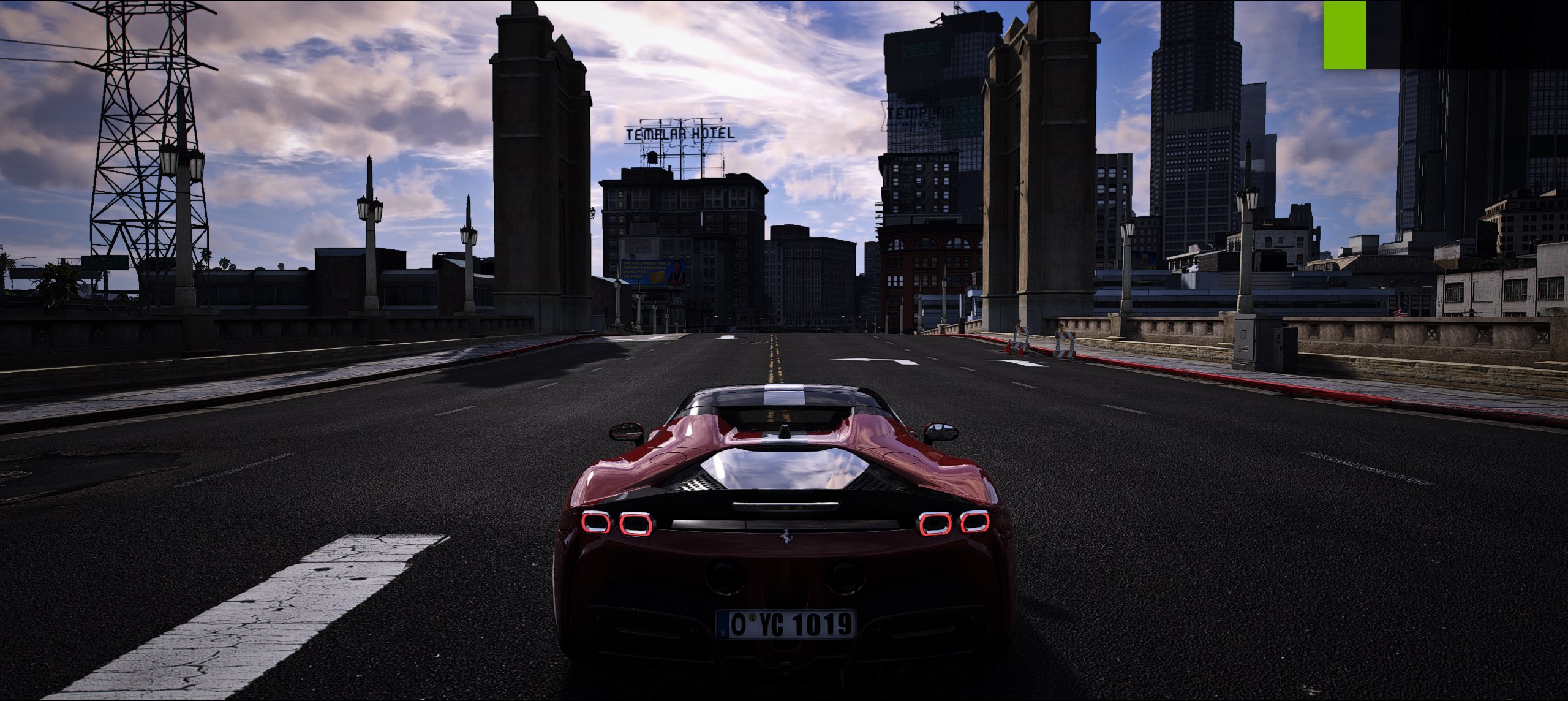



FIVEM 画质包安装教程(含 Mods/Plugins + INI 配置)
本教程将带你完成 FIVEM 画质包安装,全程 3 步即可完成。
✅ 准备说明
-
请确保你已经安装好 FIVEM
-
安装过程中会涉及替换文件夹与修改配置文件,请按步骤操作
-
建议安装前备份原来的
mods与plugins文件夹(可选)
步骤 1:下载画质包
把我提供的下载外链复制到浏览器打开,即可开始下载。(点我下载)
🖼️ 步骤 1 图片
步骤 2:替换 mods 与 plugins 文件夹
下载完成后,打开压缩包,你会看到两个文件夹:
-
mods -
plugins
把这两个文件夹放进 FIVEM 小蜗牛目录中。
小蜗牛目录里同样存在 mods 和 plugins 文件夹 —— 直接替换即可。
🖼️ 步骤 2 图片
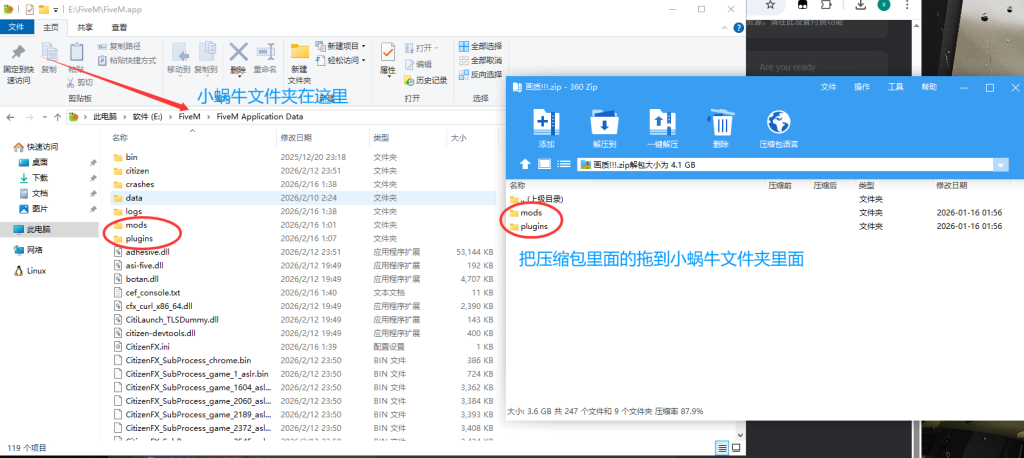
💡 小提示(小蜗牛文件夹在FIVEM根目录里面)
步骤 3:修改 CitizenFX.ini 配置(写入代码)
完成替换后,打开 FIVEM,但先不要进入服务器。
-
按下 F8 打开控制台
-
打开小蜗牛目录里的配置文件:
CitizenFX.ini(用记事本打开即可) -
将下面两行代码复制进去并保存
-
重新打开 FIVEM,进入游戏即可生效
🖼️ 步骤 3 图片
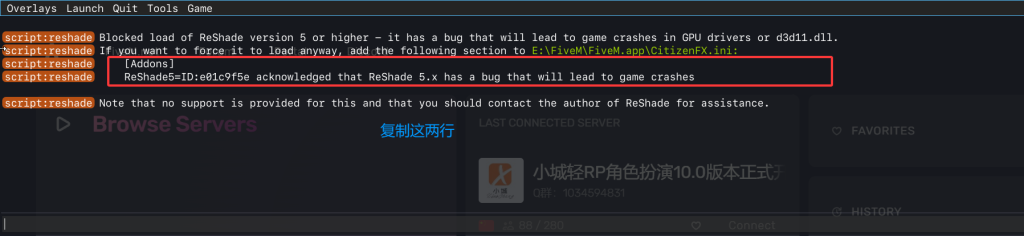
📌 把复制下来的这两行粘贴到小蜗牛根目录下的CitizenFX.ini文件里面(使用记事本打开)
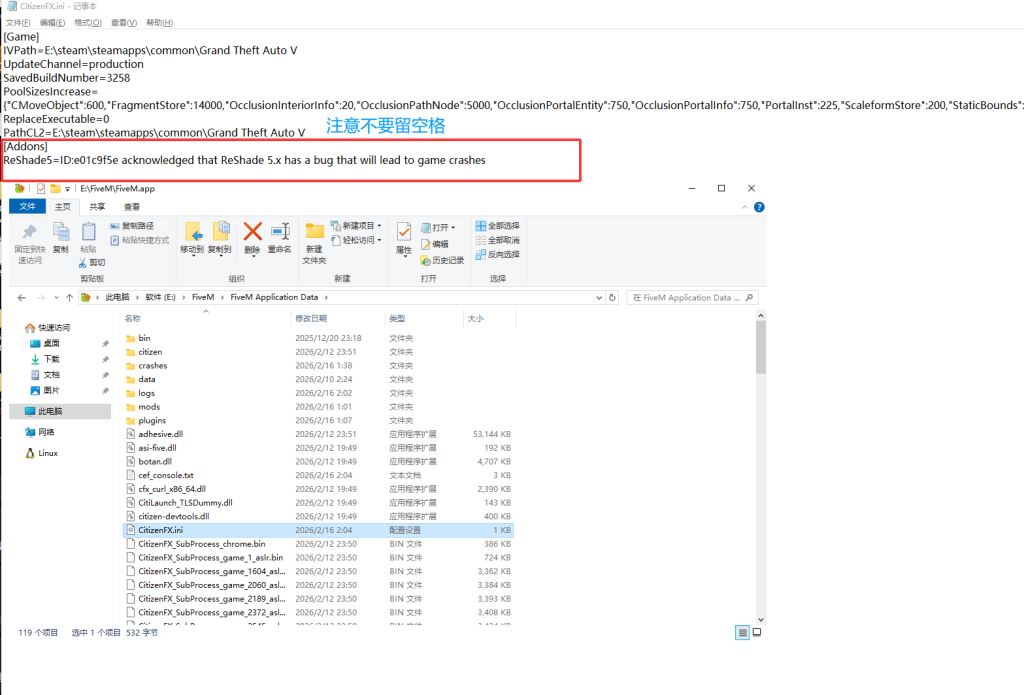
✅ 保存完成后重启 FIVEM → 进入游戏即可。
常见问题
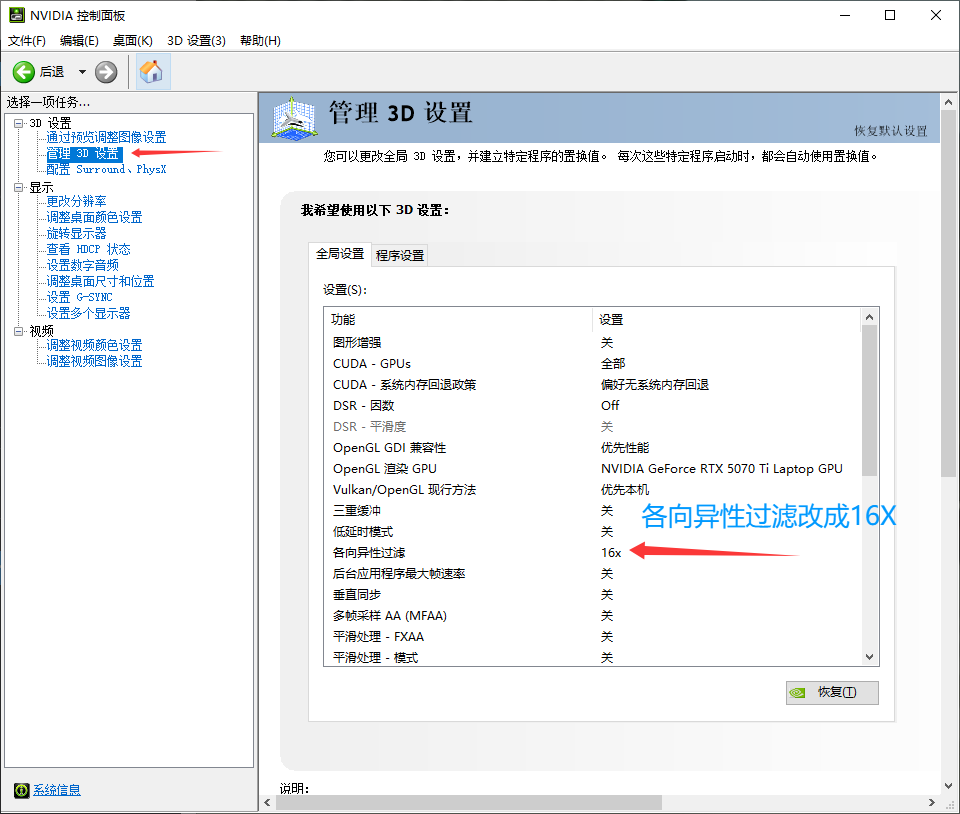
1)进游戏如果遇到地上全是黄条怎么办?
-
右键桌面打开Nvidia控制面板—管理3D设置—各向异性过滤选项改成16x后应用即可
-
2)画质没变化?
-
确认
CitizenFX.ini已保存成功 -
确认两行代码粘贴位置正确(不要粘贴到别的文件)
3)游戏左上角显示一串英文?
-
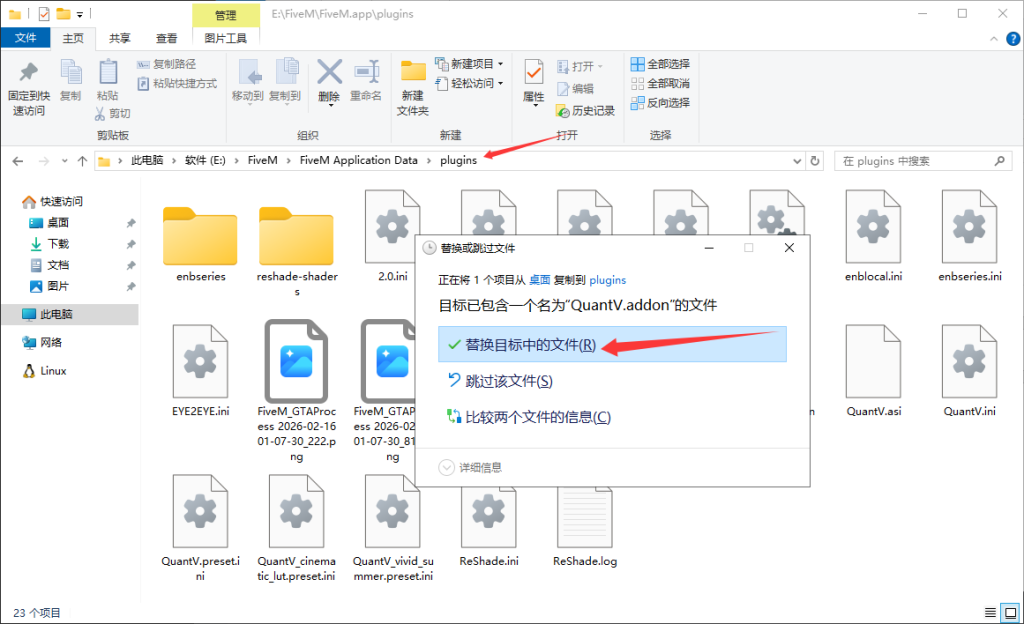
更新QuantV.addon文件即可(点我下载)
-
把下载的文件放到FIVEM小蜗牛里面的plugins文件夹里面替换即可
-
© 版权声明
文章版权归作者所有,未经允许请勿转载。
THE END